
[시스템 관리] 안전하고 원활한 업무의 시작, 유플러스 웍스 권장 환경 및 로그인 가이드
새로운 그룹웨어를 도입할 때 임직원들이 가장 먼저 겪는 난관 중 하나는 내 컴퓨터나 모바일에서 시스템이 제대로 켜지지 않거나, 로그인 과정에서 오류가 발생해 당황하는 일입니다. 브라우저 버전이 맞지 않아 화면이 깨지거나, 비밀번호를 여러 번 틀려 계정이 잠기면 첫 출근길부터 업무가 지연되는 원인이 됩니다.유플러스 웍스(U+ Works)의 로그인 및 이용환경 설정 기능은 임직원이 사용하는 PC와 모바일 단말기에 맞춰 가장 안정적인 접속 환경을 안내하고, 계정 분실 시 스스로 해결할 수 있는 안전한 인증 절차를 제공합니다.
📌 1. 화면 깨짐과 오류를 막는 권장 이용환경 표준
유플러스 웍스(U+ Works)의 모든 기능을 오역과 버그 없이 쾌적하게 사용하기 위해 가이드라인으로 제시하는 컴퓨터 및 모바일의 최적 세팅 기준입니다.
윈도우 및 맥 환경을 아우르는 PC 권장 브라우저
마이크로소프트 윈도우(Windows 10 이상) 환경에서는 구글 크롬(Chrome) 최신 버전이나 마이크로소프트 엣지(Edge) 최신 버전을 권장합니다. 애플 맥(Mac OS X) 환경의 경우 사파리(Safari) 최신 버전을 활용하여 접속할 때 화면 왜곡 최소화하고 안정적으로 시스템이 가동됩니다.
모바일 업무 환경을 위한 스마트폰 운영체제 기준
외근이나 출장 중 모바일로 메일이나 전자결재를 처리할 때도 기준 버전 확인이 필요합니다. 삼성 갤럭시 등 안드로이드 계열은 Android 8.0 이상, 애플 아이폰 계열은 iOS 13.0 이상을 탑재한 단말기 환경에서 유플러스 웍스 모바일 앱과 포탈 웹이 원활하게 구동됩니다.
모니터 크기에 맞춘 모바일 포탈 화면 전환 기능
스마트폰 브라우저를 통해 모바일 포탈에 접속했을 때, 화면 맨 하단에 있는 [PC버전]버튼을 누르면 언제든지 컴퓨터에서 보던 넓은 모니터용 화면으로 전환하여 크게 볼 수 있습니다. 반대로 다시 원래대로 돌아가고 싶다면 [모바일버전]버튼을 클릭해 한눈에 들어오는 모바일 화면으로 신속하게 복귀할 수 있습니다.
🔒 2. 본인 인증이 진행되는 과정과 계정 찾기 가동 메커니즘
아이디를 잊어버렸거나 비밀번호를 분실해 접속이 막혔을 때, 인사담당자를 찾아가지 않고 시스템 내에서 안전하게 해결하는 신원 검증 절차입니다.
인사 데이터 기반의 안전한 아이디 찾기
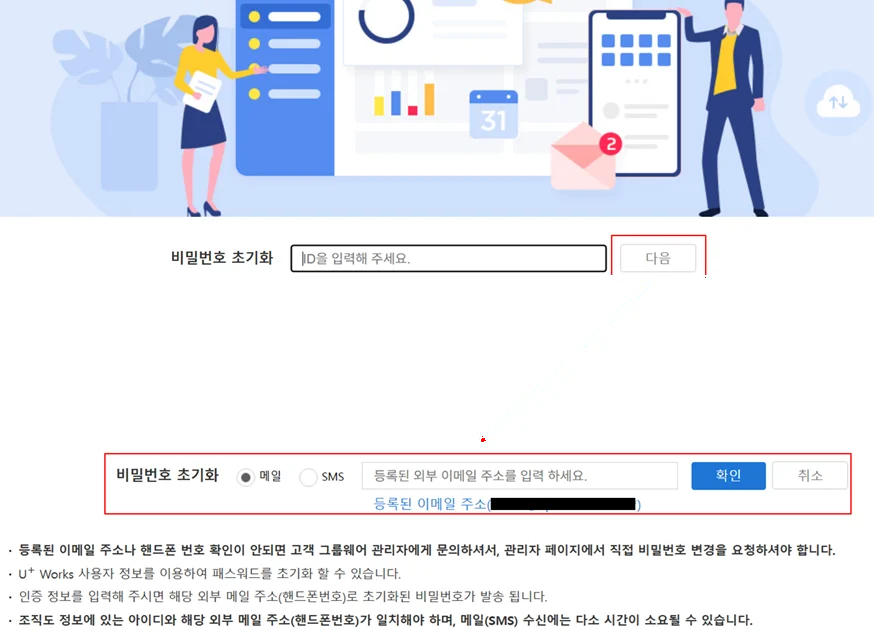
사내 포탈 로그인 창 하단의 [아이디 찾기]메뉴로 진입하면 본인 확인 창이 가동됩니다. 사용자의 이름과 인사 시스템에 등록된 고유 휴대폰 번호를 올바르게 입력하면, 데이터베이스 대조를 통해 가입된 이메일 아이디를 화면에 명확하게 보여줍니다.
비밀번호 분실 시 임시 비밀번호 발급 프로토콜
비밀번호를 잊어버린 경우에는 [비밀번호 찾기]메뉴를 활용합니다. 가입된 이메일 주소(아이디)와 이름, 휴대폰 번호를 차례로 입력하여 정당한 신원 검증을 완료하면, 사용자의 개인 핸드폰 문자(SMS)를 통해 안전한 일회성 임시 비밀번호가 즉시 발급됩니다.
계정 잠금 예방을 위한 첫 로그인 규칙
임시 비밀번호를 전송받아 무사히 로그인에 성공한 사용자는 사내 보안 규정에 따라 환경설정 메뉴로 이동해 나만 아는 새로운 비밀번호로 즉시 재설정해야 합니다. 이를 통해 타인에게 암호가 유출되는 리스크를 방지하고 사내 핵심 정보 자산을 단단히 지킬 수 있습니다.